

adobe Lightroom Classicにはたくさんの機能があります。
だけど最初から全部使う必要は全くありません。
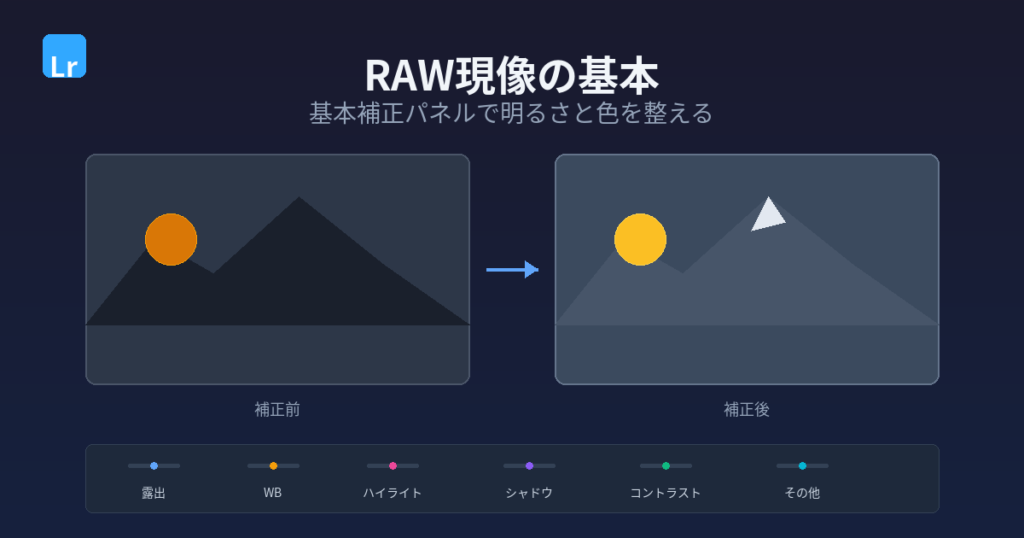
それどころか、現場でしっかり撮影できていれば、ほとんどの補正は「基本パネル」だけで完了します。
まずはその辺りを見ていきましょう。
現像のゴールを決めよう
最初にすることは、「写真のゴールを決める」ことです。
PhotoshopやLightroomは、写真をいくらでも触れるので、闇雲に触っていると迷路に入ってしまい、何がゴールなのかわからなくなります。←経験談(笑)
だから、最初にすることは、仕上がりの絵を想像することです。
そして、基本パネルの順にさわっていくこと。
では基本パネルをみましょう。
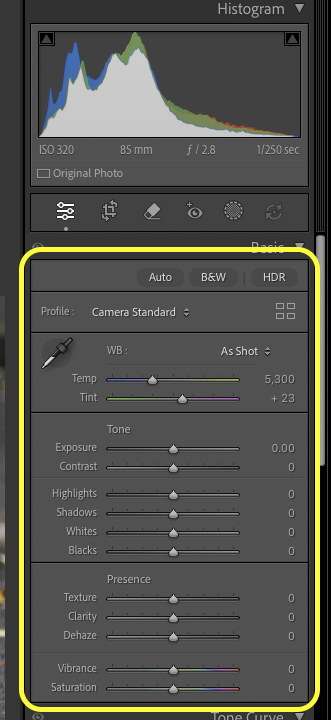
基準の明るさ(露出)を適正にしよう
上の画像の黄色枠線内のスライダーで、ほとんどの補正は終了します。
初心者のうちは、上から順に触ってみましょう。
慣れてしまうと、「あ、ハイライトを抑えよう」などとすぐにわかるようになります。
ここでの基本は、まず「明るさ(露出)」を決めてください。
「明るさが変わると、色味も変わってしまう」からです。
こんなことも、すぐに慣れていきます。^^
画像は英語版なので「Exposure」と書かれているスライダーです。
「ホワイトバランス」:写真の温度を決める
私の方法だと次に触るのは「ホワイトバランス」です。
ホワイトバランスの設定とは、被写体にあたっている光の温度を設定することです。
太陽光の下では白いものも、白熱灯の下だと茶色っぽくなります。
これは、「太陽と白熱灯の光の色温度が違うから」発生します。
ホワイトバランスの調整とは、その「被写体にあたっていた光の温度を後から調整する」ようなものです。
適当に触ったり、オートでおまかせにしたり、お好みを探してください。
いい具合に撮影できていれば、ここまでで補正は終わると思います。
ここで大切なことをひとつ。
アートとしての写真に正解はないと考えています。
正解はなく、あるのは「好き」か「そうでない」か。
もちろん、業務としての写真には正解があります。誤解のないように。
「ヒストグラム」:白飛び・黒つぶれを防ぐ
次に触るのは、「ハイライト」と「シャドウ」です。
「ハイライト」は、明るい部分を抑える調整。
明るすぎて白飛びしそうな部分を、もどしてあげます。もちろん、限界を超えていると補正できません。
さきほどの「露出」の調整で明るくしていると、白飛びがでることもあります。それをこちらで戻してあげます。
「シャドウ」は、暗い部分を持ち上げる調整です。
黒潰れしてるところを浮き上がらせたりできます。
RAWからJPGからで、また違うのですが、ここでは省略します。
言葉で説明するより、自分で触ってみることがいちばん理解できますよ。
ホワイト・ブラックの調整
この2つは、画像データ内の「いちばん明るい」と「いちばん暗い」を調整するものです。
この2つはコントラストの調整(写真の締まり具合)でもあります。
お好みで触ってください。
コントラストの調整
私的には、コントラストは最後に調整する方がまとまりやすいと感じています。
ハイライト、シャドウ、ホワイト、ブラックでヒストグラムを触ることは、コントラストをさわることと重複しているからです。
完全にこの辺りは好みになります。
その他の項目
その他の項目、明瞭度、かすみなどは、最終出力する媒体によって変えます。
「スマホで見る」「大きな画面で見る」「L判プリント」「A3でプリント」、すべてサイズと解像度によって見え方が変わるからです。
プロカメラマン的視点
被写体への愛情を持って補正をしてほしいと思います。
「インスタ映え」的なインパクト重視の写真の補正方法は、
「ああ、この方はこうした補正をしないときれいでないと感じてるのだな」
と思うのです。
美味しい料理は、そのままの色でいい、美しい風景は、そのまま以上に盛る必要はあるのでしょうか。
実際に行って「がっかり」してしまうような嘘の色ではなく、その時の光、その時の感動を丁寧に引き出してほしいと思います。
写「真」なのですから、嘘をついたら写真の良さがなくなってしまいます。
ぜひ、被写体への愛情を忘れずに、スライダーを動かしてみてください。