



「読み込んだはずの写真が見当たらない」 「カタログってどこに保存するのが正解?」 「パソコンを買い替えたらデータはどうなるの?」
Lightroom Classicを使い始めて、最初に突き当たる大きな壁が**「カタログ(Catalog)」**という概念です。 本記事では、プロのフォトグラファーが実践している「失敗しないカタログ管理術」と、導入時に必ず設定すべき項目を、初心者の方にも分かりやすく徹底解説します。
1. Lightroom Classicの「カタログ」とは?仕組みを徹底図解
多くの写真編集ソフトと違い、Lightroom Classicは写真そのものを編集するのではなく、「編集データ」を別のファイルに記録します。
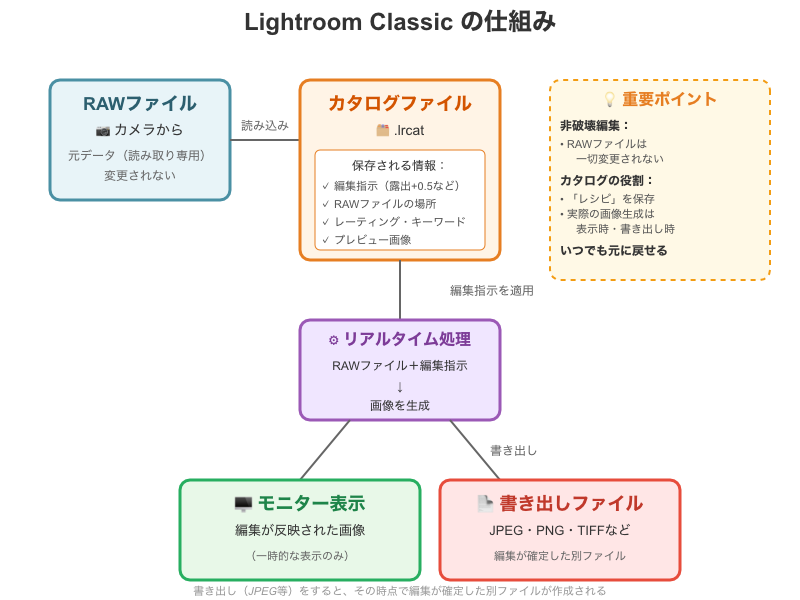
「カタログ」は図書館の索引(インデックス)
カタログの役割を理解するために、図書館をイメージしてみましょう。
- 写真データ(RAWファイル): 図書館に保管されている「本」
- ハードディスク(HDD/SSD): 本が並んでいる「本棚」
- カタログファイル(.lrcat): 受付にある**「図書目録(索引)」**
みなさんがLightroomで行う「明るさを変える」「色を鮮やかにする」という作業は、本(写真)に直接書き込んでいるのではなく、索引(カタログ)に「この本はこう読んでください」という「指示のメモを残している」だけなのです。
なぜこの仕組みが必要なのか?(メリット)
- 非破壊編集: 元のデータ(RAW)を一切変更しないため、いつでも元の状態に戻せます。
- 動作が軽い: 数万枚の写真があっても、読み込むのは軽い「索引データ」だけなので高速です。
- 管理が楽: 写真が複数のHDDに分散していても、カタログ一つで一括検索・管理ができます。
【プロカメラマン視点コラム】業務としてLightroom Classicを使っていますが、これなしでの業務は考えられません。
編集だけでなく、管理機能が優れています。一つのカタログで10万枚くらいなら違和感なく触れます。
2. 【重要】カタログと写真データはどこに保存すべきか?
「カタログファイル」と「写真データ(RAW)」の保存場所を間違えると、動作が重くなったり、データを紛失する原因になります。
おすすめの構成案
| 項目 | おすすめの保存先 | 理由 |
| カタログファイル | PCの内蔵SSD | 読み書きが頻繁に発生するため、高速なSSDが必須。 |
| 写真データ(RAW) | 外付けHDD / SSD (SSDを強く推奨します) | 容量が大きいため、PC本体を圧迫しないよう外部に保存。できれば専用のSSDを推奨します。 |
注意!: カタログファイルをクラウドストレージ(DropboxやGoogleドライブなど)の同期フォルダに直接置くのは避けましょう。データベースが破損するリスクがあります。
【プロカメラマン視点コラム】さらにバックアップ用のSSDを用意して、PC内のカタログと外付けSSDのRAWデータをバックアップしています。MacなのでTimemachineを利用しています。
3. 導入時に必ず設定すべき!3つの重要設定
効率的な現像ワークフローを作るために、以下の設定を最初に行うといいと思います。
① カタログのバックアップ設定
「カタログが壊れた=これまでの編集作業がすべて消える」ことを意味します。
- 設定方法:
編集>カタログ設定>一般>カタログをバックアップ - 推奨設定: 「Lightroomの終了時に毎回」
- 保存先: 必ず「写真データとは別のドライブ」を指定してください。
これは先ほどのバックアップとは別です。LightroomClassic自身が取るバックアップです。バックアップ作業の際に、カタログデータの整理も行われるので、データが軽くなります。
② 表示速度を上げる「プレビュー」設定
- 標準プレビューサイズ: 自分のモニター解像度(例:1920ピクセルなど)に合わせる。
- プレビューの品質: 「中」で十分です。高くしすぎると動作が重くなります。
③ 編集内容を書き込む「XMP」の設定
カタログ設定 > メタデータ > **「変更内容を拡張子 .xmp のサイドカーファイルに自動的に書き込む」**にチェックを入れます。 これをオンにすると、万が一カタログファイルが壊れても、写真と同じフォルダにある.xmpファイルから編集内容を復旧できます。
【プロカメラマン視点コラム】上記のようにみなさまにはお勧めしていますが、私自身は行っていません。RAWファイル周辺が散らかるためです。2重のバックアップをとっていることと、TimeMachineが優秀なためMacであれば重要性は薄いです。
4. よくある質問(FAQ):カタログのトラブル解決法
検索ユーザーがよく抱く疑問に回答します。
Q1. 「写真が見つかりません」という「!」マークが出た時は?
原因: Lightroomを介さずに、パソコン上で写真フォルダの名前を変えたり、移動したりした場合に起こります。 解決策: 「!」マークをクリックし、「見つからない写真を探す」を選択して、現在の保存場所を教えてあげれば解決します。
【プロカメラマン視点コラム】RAWファイルを入れたフォルダは、Lightroom以外からは触らない習慣をつけてください。
Q2. カタログは複数作った方がいいの?
回答: 基本は**「1つのカタログですべてを管理」**するのがベストです。カタログを分けると、写真をまたいだ検索ができなくなるためです。
【プロカメラマン視点コラム】但し、明確に用途が異なり、写真を流用しない場合は分ける選択肢があります。私の場合は、処理する枚数が多いので、BtoB業務ではクライアントごとに、BtoCでひとつ、さらにプライベートとして分けています。
まとめ:正しい仕組みの理解が上達への近道
カタログは、最初は難しく感じるかもしれません。しかし、この仕組みがあるからこそ、私たちは安心して大量の写真を、最高画質で管理・現像できるのです。
「仕組み」が理解できたら、次は実際に写真を読み込む手順を学びましょう!
次のステップ
→[ Lesson 2:写真が消えない・迷子にならない!RAWデータの読み込みと整理術へ]
Lightroom Classicのマンツーマンレッスンを兵庫県小野市のアトリエで行っています。
「ここが分からない」にピンポイントで答えます。
adobe Lightroom Classic RAW現像教室を見る →