


この記事で分かること
- SDカードからの安全な取り込み方法
- 外付けHDDへの保存の仕方
- 大量の写真から「最高の一枚」を素早く選ぶコツ
はじめに:こんな経験、ありませんか?
撮影から帰ってきて、SDカードをパソコンに挿して…
「あれ? さっき撮った写真、どこに入れたっけ?」 「SDカードの写真、消しちゃっていいのかな?」 「100枚も撮ったけど、どれがいいのか選べない…」
大丈夫です。
Lesson 1でカタログの仕組みが分かったみなさまなら、 もう写真を見失うことはありません。
この記事では、私が実際に行っている 「写真を安全に保存して、迷子にさせない方法」 をお伝えします。
1. SDカードから写真を読み込む:2つのポイント
ポイント①:Lightroomで直接SDカードを読むべからず
Lightroomの機能を使って写真を読み込むとき、 稀に全てのファイルを読み込まないときがあります。
これ、致命的なことになります。
だからこれはしっかりお伝えしておきたいのです。
【プロカメラマン視点コラム】Lightroomの読込みを信用してはいけない!SDからPCへの取り込みは、手作業でコピーを!
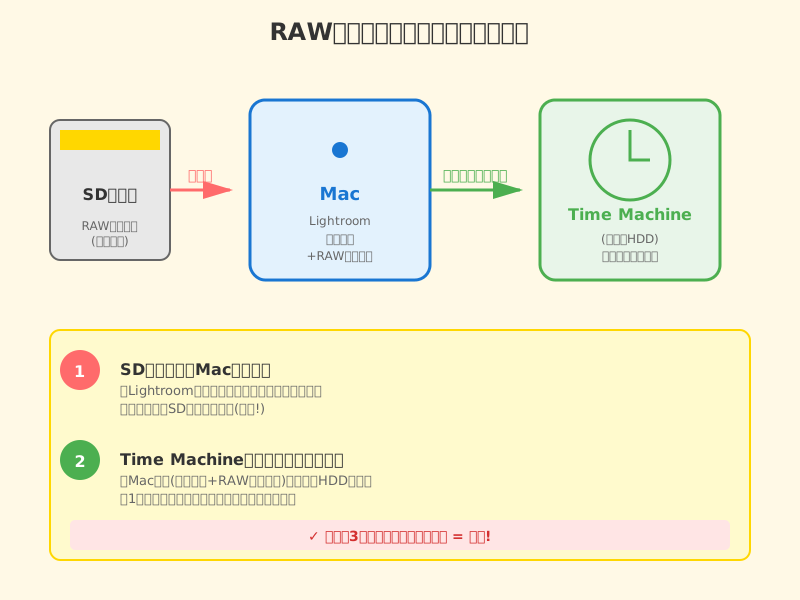
私の手順を記載しておきます。
- PCに原本のファイルを入れるフォルダを作っておく(撮影日の前につくります)
- 撮影後に、メモリーカード(SDカード等)から、そのフォルダに全てのファイルをコピー
- (Macだけの作業です)時間が経ってから、TimeMachneにそのフォルダがバックアップされたことを確認(LRのカタログもバックアップされます)
となります。
私の場合は、アトリエでこの作業を行います。
いつも持ち歩くMacbookの内蔵SSDには、カタログファイルとRAWファイルをおきます。バックアップ先がアトリエの外付けのHDDになります。
さらに自宅に帰ってからも別のTimeMachneにつなぐので、都合3箇所に原本のファイルがあることになります。
ポイント②:保存先は「外付けSSD」がおすすめ
写真データ(RAWファイル)の保存先:
- パソコン内蔵SSD → ◎ 容量が許せばここがベスト。
- 外付けHDD → △ 大容量が安い、だけど遅いです。ゆったり現像作業をするならOKですが、100枚以上をサクサク補正するにはきついです。
- 外付けSSD → ○ 大容量が安め、速さも十分。
私の場合:
- カタログファイル → PC内蔵SSD(高速アクセスのため)
- 写真データ(RAW) → PC内蔵SSD(高速アクセスのため)
ですが、外付けSSDにRAWデータを入れるときもあります。USB3であれば十分な速度は出ます。
カタログファイルを外付けに入れているものもありますが、少し遅くなりますが実用上はOKです。
2. 撮影前の「ちょっとした工夫」で後がラクかも
ファイル名と日時をあらかじめカメラ側で設定しておく
複数のカメラから取り込むと、RAWファイル名が重複する場合があります。
カメラの多くはファイル名の接頭語を変更できるので、カメラごとに違うものにしておきます。
そうすると、同じフォルダに入れても重複しないですし、後からどのカメラで撮ったのかもすぐにわかります。
あと、複数台の場合は、カメラの日時設定を同期させておくことも忘れずに。
Lightroomで見るときは、多くは撮影日時順にすることが多いと思います。
その際に、複数のカメラ分でも撮影順に並ぶと便利です。
【プロカメラマン視点コラム】いちいち手動で日時設定は面倒です。スマホに繋ぐと自動で時刻設定をしてくれる機種は活用しましょう。
3. 大量の写真から「最高の一枚」を爆速で選ぶコツ
100枚、200枚と撮った写真… 全部チェックするのは大変ですよね。
私の場合は1回の撮影で200〜500枚くらい撮るときが多いです。スポーツなどの時は2000〜3000枚になるときもあります。
その大量の写真の、私のセレクト方法をお伝えします。
最初に、Lightroom Classicをグリッド表示にします。
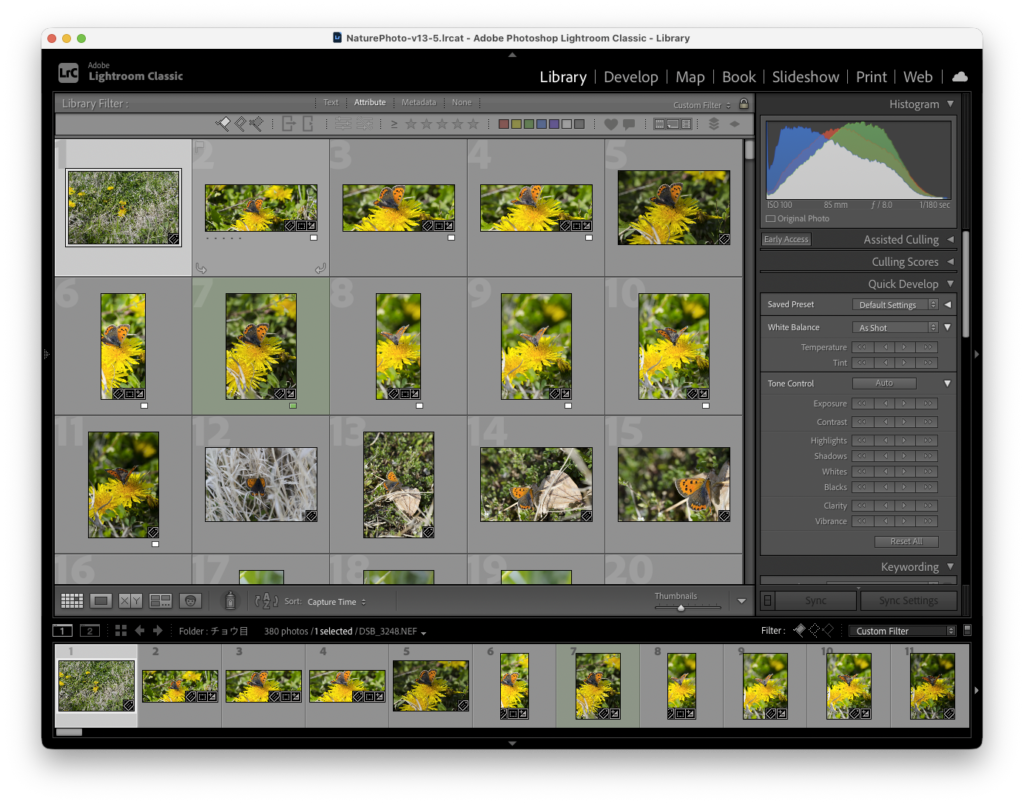
次に「attribute」をクリックして、フラグや星が見えるようにします。
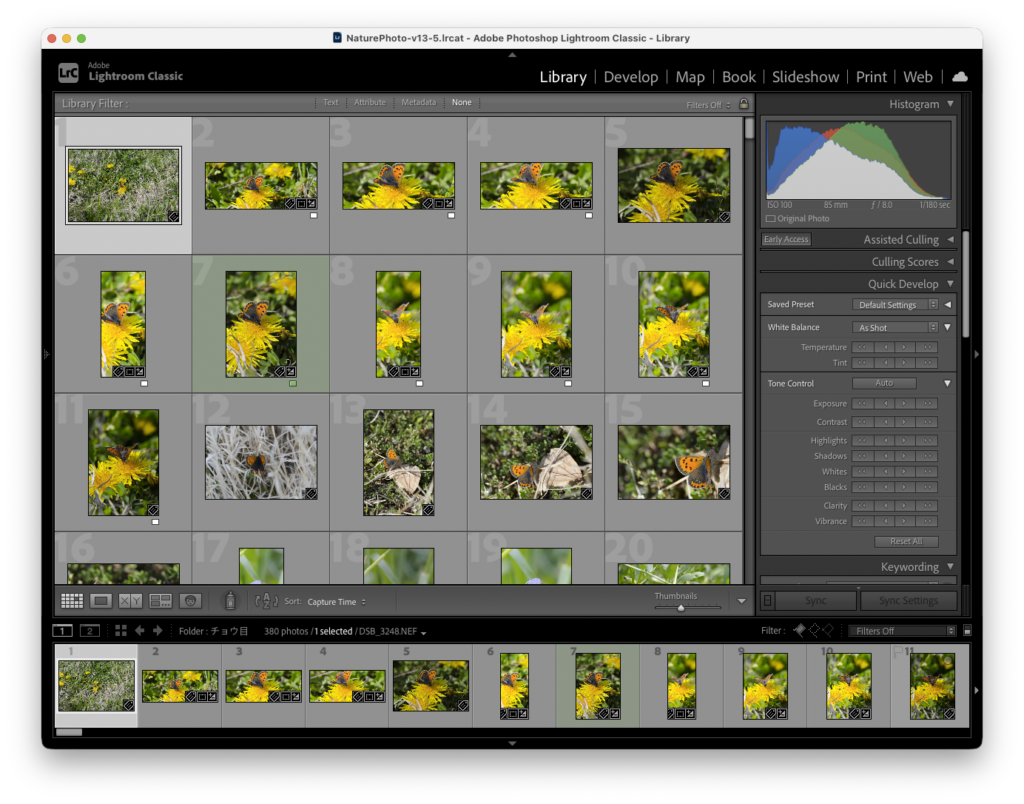
次に「X」以外のフラグを選択します。下の画像の左上部分です。
これで、「ボツ」の写真は見えなくなります。
次に「Enterキー」または写真をダブルクリックして、一枚の画像を大きくします。
この状態からセレクトを始めます。
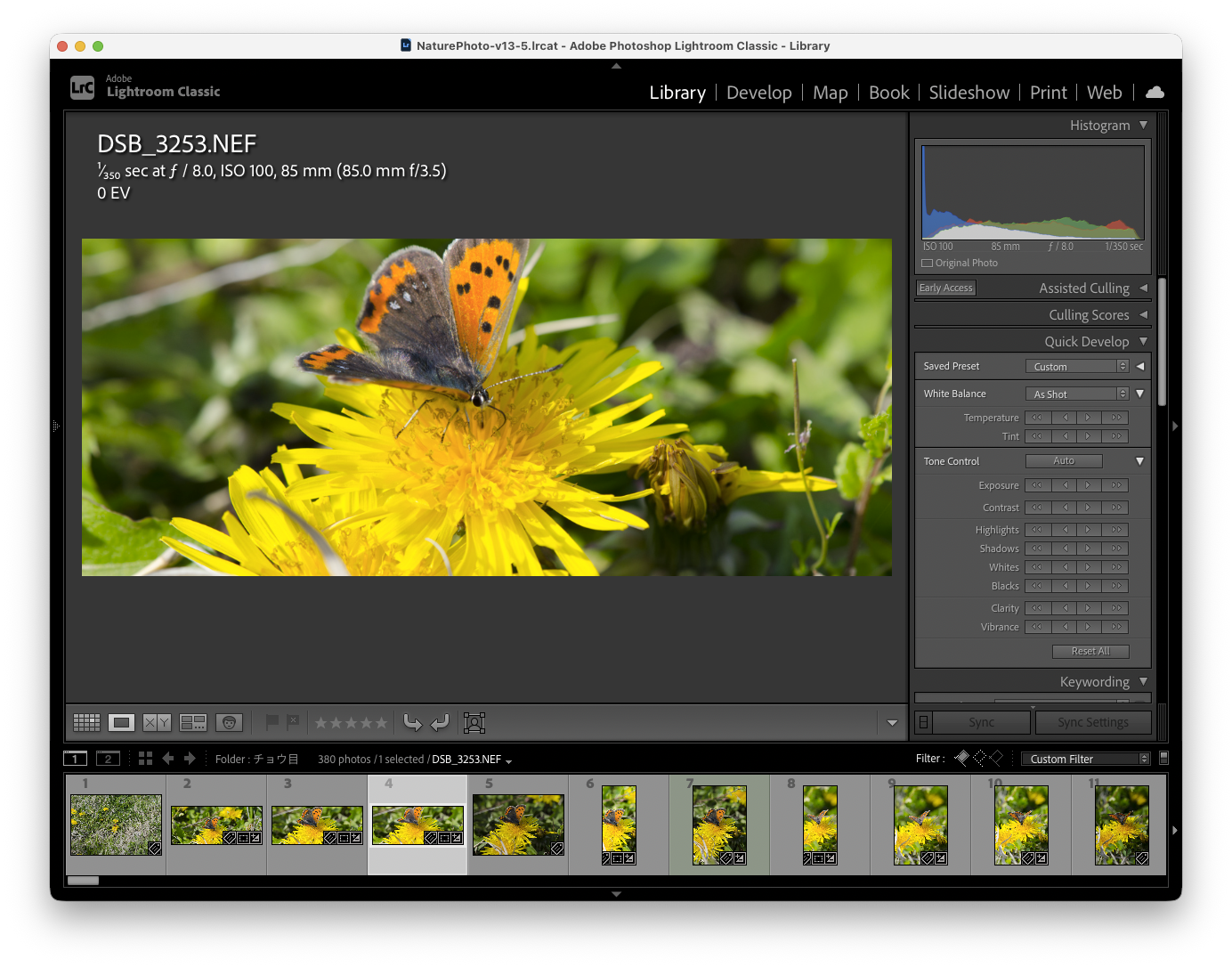
上の画面の下の方、サムネイルのリストの上、星が5つ並んだ左に、フラグのマークがあります。
左のフラグが「フラグをたてる」、右のフラグが「ボツフラグ」です。
上で「没フラグ以外を表示する」設定にしたので、写真を見ている状態で「没フラグ」をクリックすると、その没にした画像は下のリストから消えます。(削除されるわけではないです。Lightroom Classicは原本ファイルをさわりません)
気に入ったのがあれば「フラグをたてる」、なにもなければ右へ移動(→キー)、ピンボケなどは「没フラグ」というふうに、セレクトしていきます。
これらはキーボードのショートカットだけでできるので、慣れたら早くなります。
原本が消えるわけではないので、直感で没にしていいです。
もっと慣れたら、補正も同時にやると速くなります。
【プロカメラマン視点コラム】私は左手はキーボード、右手はほぼマウスだけでセレクトと補正を完了します。マウスボタンに登録機能があるマウスを使うのがコツです。光が良い条件で撮影できたら、300枚くらいのセレクトと補正で1時間くらいです。
4. よくある質問(FAQ)
Q1. SDカードの写真、いつ消していいの?
A.
- パソコンにコピー
- バックアップ用の外付けHDDにも保存
- 「ちゃんと2ヶ所に保存できた」と確認してから、SDカードをフォーマット
これを基本にしましょう。
【プロカメラマン視点コラム】私の場合、メモリーカードが20枚くらいあるので、順に使っていきます。撮影日が変われば、必ず違うカードに交換します。そうすると概ね1ヶ月くらいでメモリーカードが一巡します。フォーマットは撮影の準備の時です。多くは撮影前日です。なので最短でも20日間はSDに原本が残ることになります。この方法で救われたときもあります。(Lightroomがきちんと全てのファイルをコピーしてなかったときとか!(>_<)) みなさまも数枚をローテーションさせるのはいかがでしょうか?
Q2. 外付けドライブが壊れたら、写真は全部消える?
A. その通りです。だから バックアップが超重要 です。
私のバックアップ方法:
- メインの外付けHDD
- バックアップ用の外付けHDD(別のもの)
- 大事な写真はクラウド(Google DriveやDropbox)
「1つが壊れても大丈夫」という状態を作っておくと安心です。
Q3. フラグと星とカラーラベル、使い分けがよく分からない…
A. 最初は混乱しますよね。私もそうでした。
ほぼこれは固定
- 採用見込み → フラグを立てる ピンボケ等の物理的ボツ → 没フラグ
アサインメントの場合
- 何度も見直して基準を出すときが多いので、自分の評価で星をつける
- 星5は、絶対選択。それ以下は参考
- データの他にプリント渡しがある場合、プリント用にフラグ
ライフワークの場合
- いつその作品を表に出すかわからないので、
- 軽く星でランクづけ
- どこに出すかの用途に応じてカラーラベル
こんな感じで使っています。
あと、写真を見ている状態で「B」キーで入れることができるクイックコレクションも、とてもよく使います。
無理に全部使わなくてもOKです。 ほとんどのケースで「フラグだけ」で十分ですよ。
まとめ:正しく読み込めば、もう写真は迷子にならない
今回お伝えしたのは:
- SDカードから「コピー」で安全に読み込む
- 写真データは外付けHDDに保存
- フラグ・星・カラーラベルで素早くセレクト
- バックアップを忘れずに
この方法なら、写真が消える心配も、見つからない心配もありません。
次のLesson 3では、いよいよ写真を「きれいに仕上げる」現像の基本をお伝えします。
次のステップ
→ [Lesson 3:RAW現像の基本:明るさと色を正しく整える「基本補正」パネルの使い方]
Lightroom Classicのマンツーマンレッスンを兵庫県小野市のアトリエで行っています。
「ここが分からない」にピンポイントで答えます。
adobe Lightroom Classic RAW現像教室を見る →